Consultar o histórico de vendas
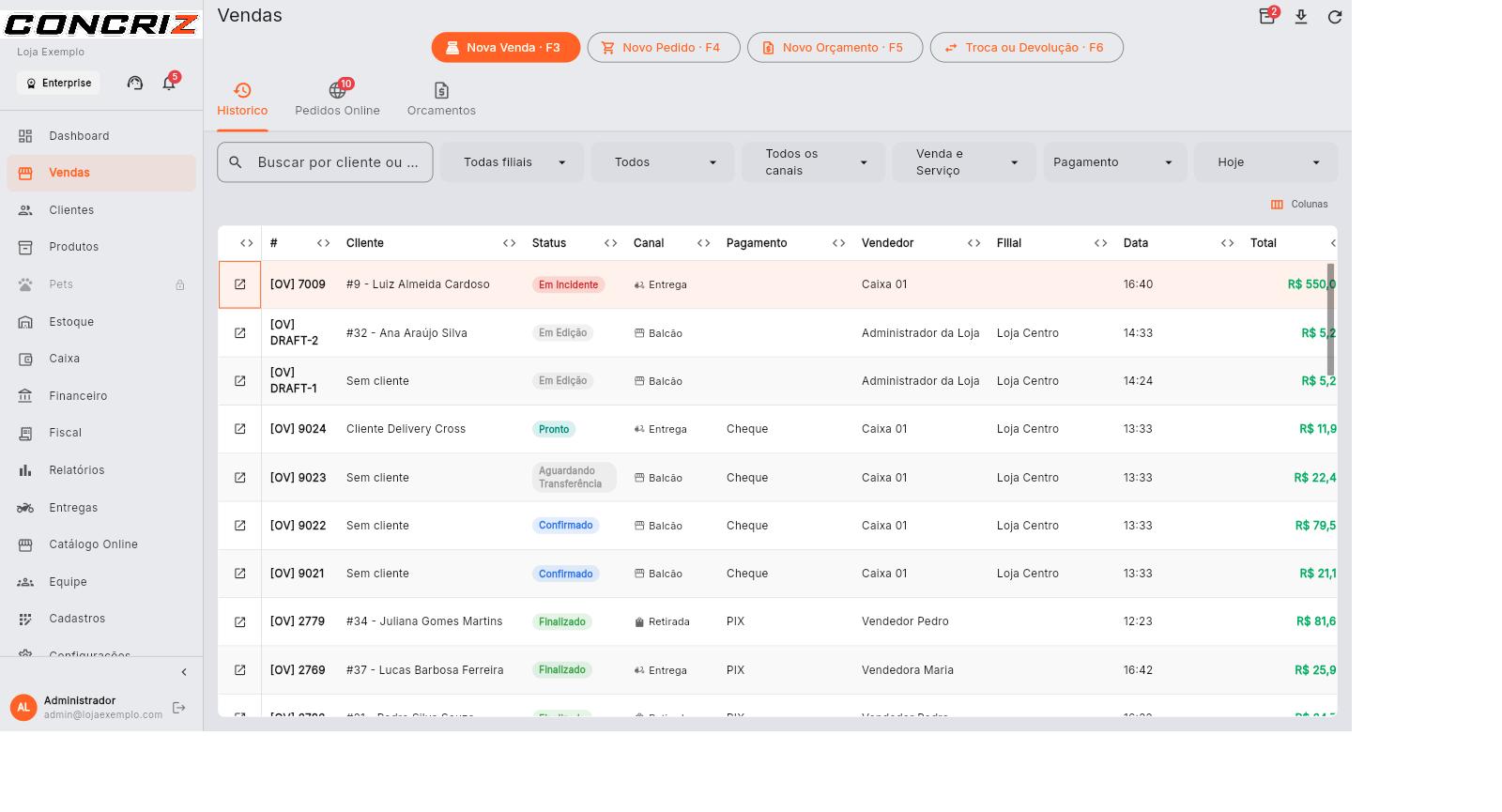
A tela Vendas reúne tudo o que você vendeu: cada venda com o cliente, o status, o canal, a forma de pagamento, o vendedor e o total. É aqui que você consulta, filtra e reabre uma venda.
1 Abra o menu Vendas → aba Histórico
No menu lateral, clique em Vendas. A aba Histórico lista as vendas em uma tabela com número, cliente, status, canal, pagamento, vendedor, filial, data e total. As abas Pedidos Online e Orçamentos ficam ao lado.
2 Filtre e busque
Use os filtros do topo para achar o que precisa: filial, status, canal (balcão, entrega, retirada), venda/serviço, forma de pagamento e período (Hoje, ontem, mês…). A busca localiza por cliente ou número.
3 Abra uma venda para ver os detalhes
Clique em uma linha para abrir a venda: itens, pagamentos, cliente e a possibilidade de imprimir o comprovante ou a nota. As vendas em “Em Edição” são rascunhos que você pode retomar e concluir.
Dicas e observações
- Os status indicam o estágio da venda: Em Edição (rascunho), Confirmado, Pronto, Finalizado, entre outros.
- No topo, os botões Nova Venda (F3), Novo Pedido (F4), Novo Orçamento (F5) e Troca ou Devolução (F6) iniciam cada operação.
- Use o botão Colunas para escolher quais informações aparecem na tabela.
Veja também
Como fazer uma venda no PDV
Passo a passo da frente de caixa: escolher o caixa, adicionar produtos, tipo de venda e receber o pagamento.
Criar e enviar um orçamento
Monte uma proposta, envie ao cliente e, quando aprovada, converta em venda ou OS — sem mexer no estoque.
Registrar uma troca ou devolução
Devolva itens de uma venda e faça a restituição pela forma de pagamento (exige caixa aberto).
Ainda com dúvidas?
Nossa equipe de suporte está pronta para te ajudar.