Como fazer uma venda no PDV
O PDV (frente de caixa) é a tela onde você registra as vendas do balcão: adiciona os produtos, aplica descontos se precisar e recebe o pagamento. Veja o passo a passo completo de uma venda.
1 Abra o PDV e escolha o caixa
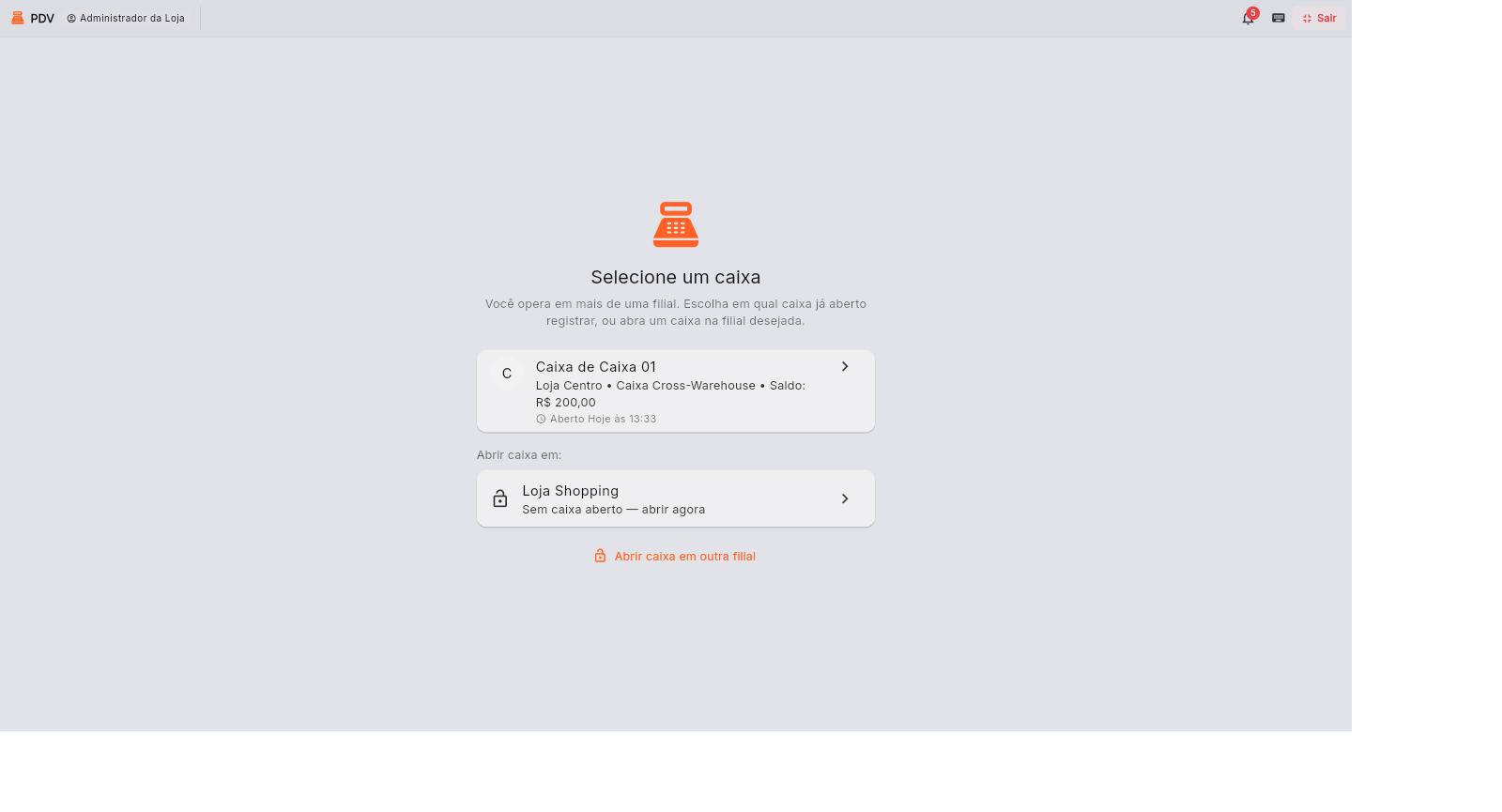
Acesse o PDV. Se você trabalha em mais de uma filial, o sistema pergunta em qual caixa registrar — escolha um caixa já aberto ou abra um novo na filial desejada. (Com uma única filial, o PDV abre direto.)
O Concriz nunca escolhe o caixa por você quando há mais de uma opção — isso evita registrar a venda na filial errada.
2 Conheça a tela do PDV
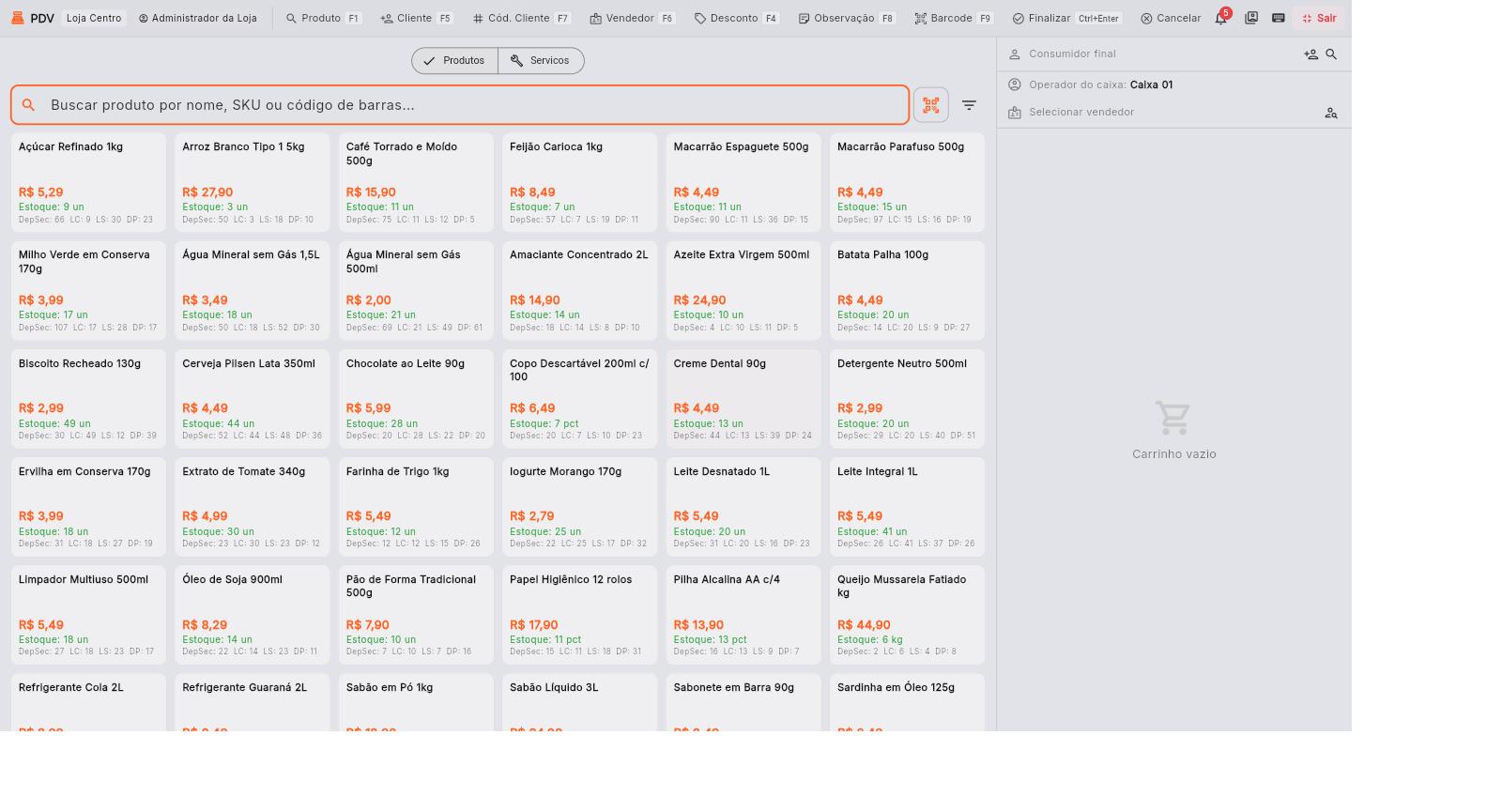
À esquerda ficam os produtos (com preço e estoque) e a busca no topo. À direita fica o carrinho da venda, com o cliente, o vendedor e o total. No alto, atalhos rápidos: Produto (F1), Cliente (F5), Desconto (F4), Barcode (F9) e Finalizar.
3 Adicione os produtos
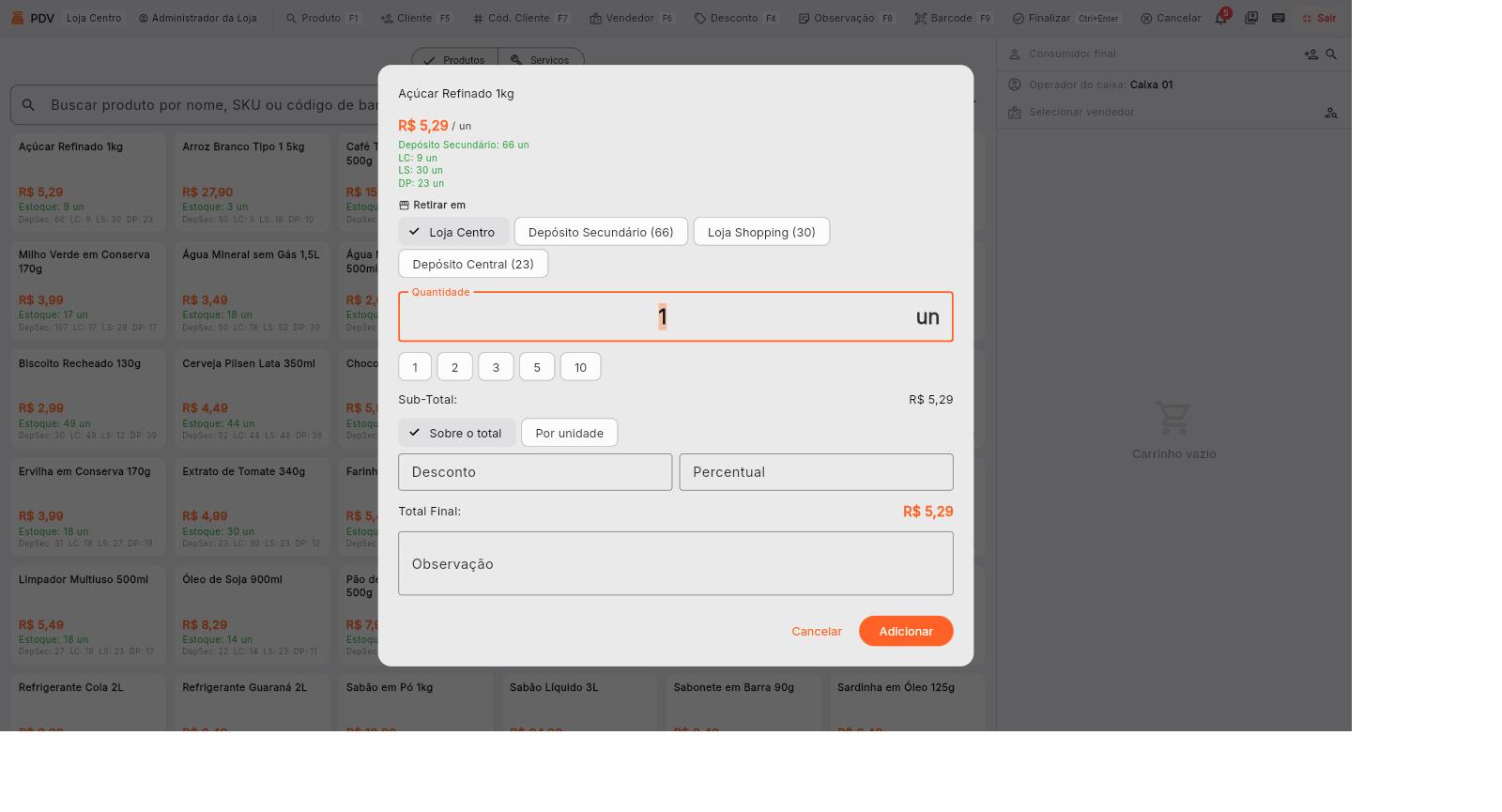
Clique no produto (ou busque por nome, código ou código de barras). Abre uma janela onde você define a quantidade (com atalhos 1, 2, 3, 5, 10), de qual depósito retirar o item e, se quiser, um desconto no item. Clique em Adicionar.
4 Confira o carrinho e o tipo de venda
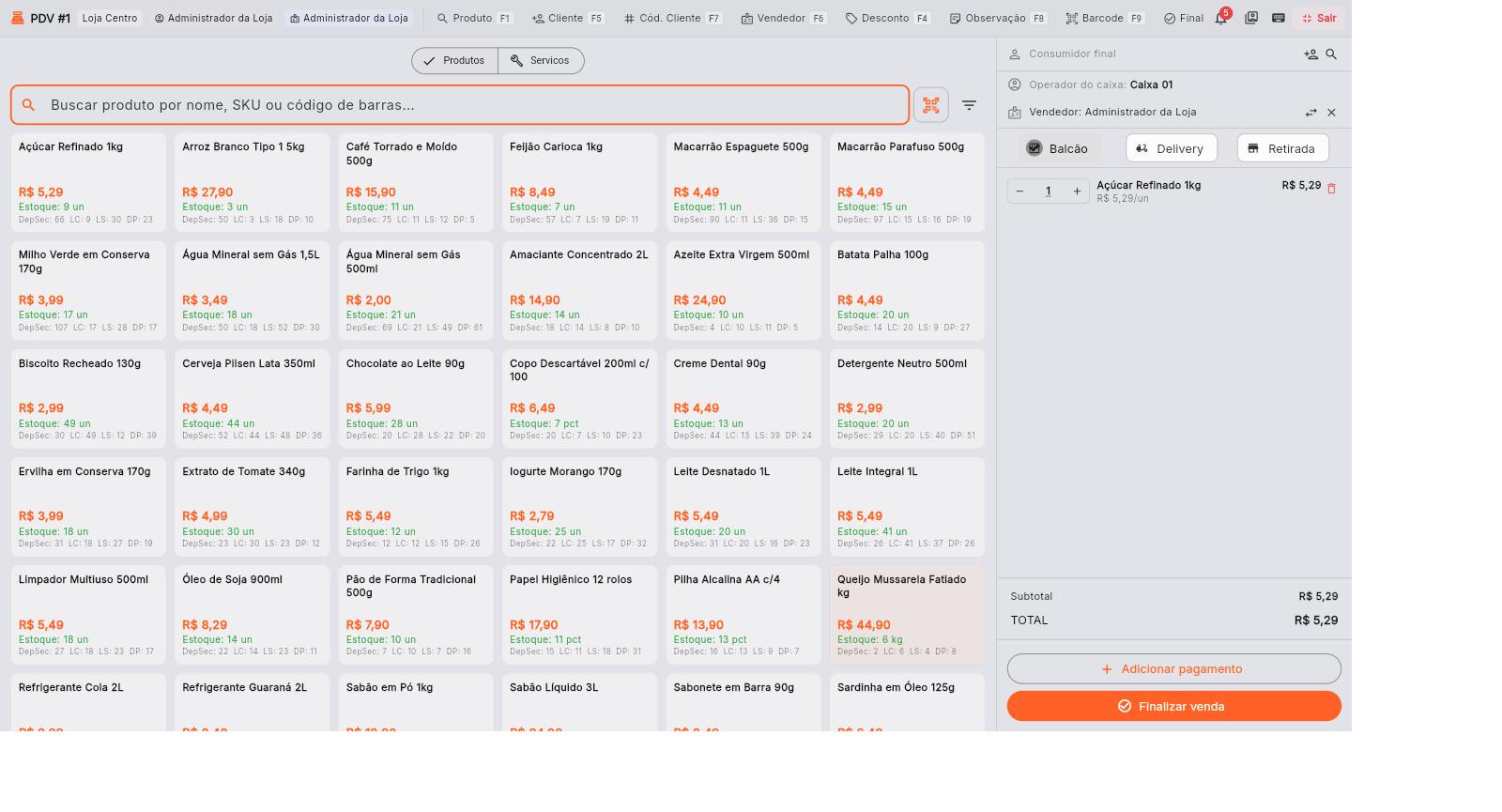
O produto entra no carrinho. Ali você ajusta a quantidade nos botões – / +, remove itens e acompanha o Subtotal e o TOTAL. Escolha também o tipo da venda: Balcão, Delivery (entrega) ou Retirada.
5 Receba o pagamento e finalize
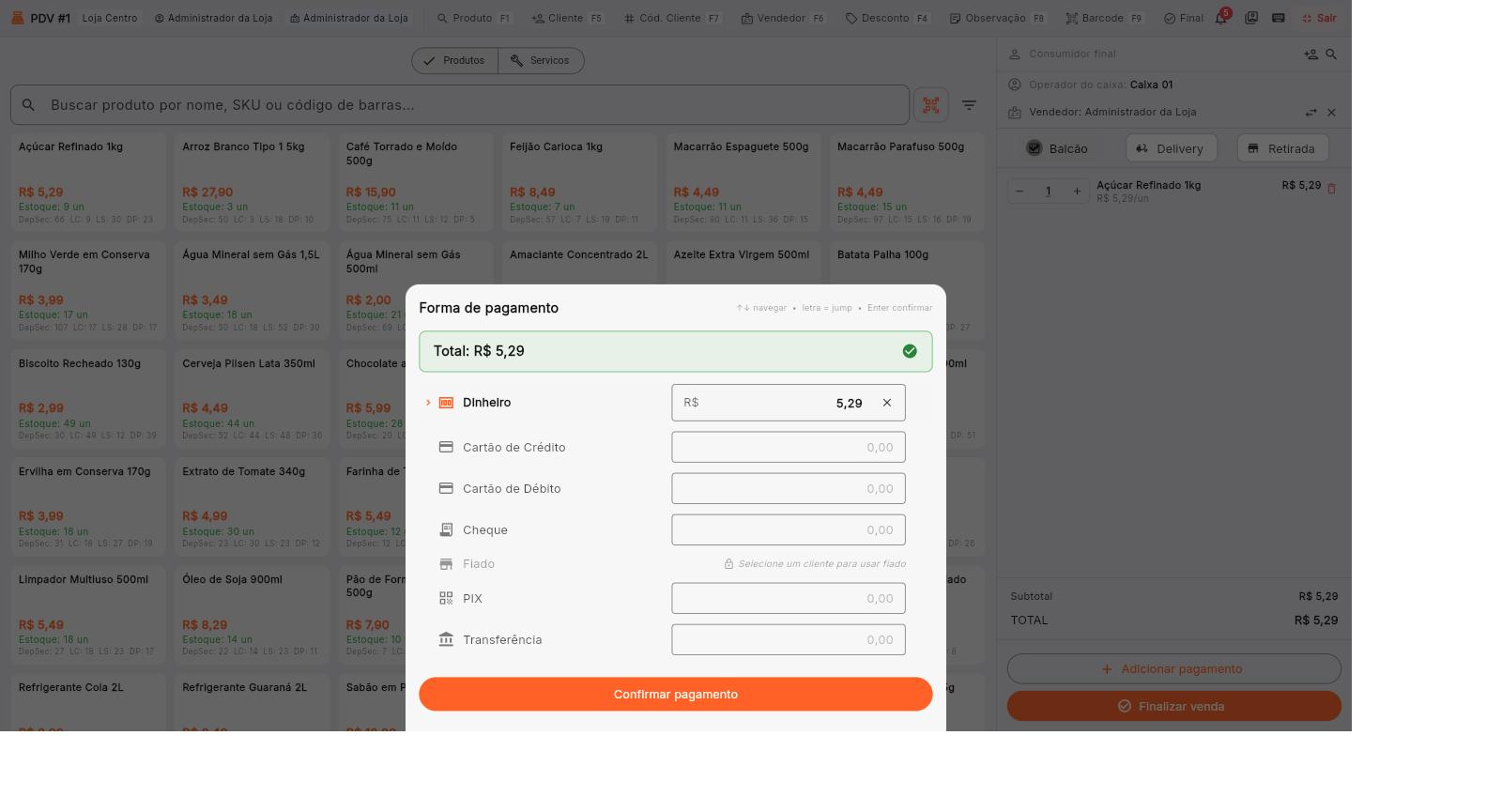
Clique em Adicionar pagamento e escolha a forma: Dinheiro, Cartão de Crédito/Débito, Cheque, PIX, Transferência ou Fiado. Você pode dividir o valor em mais de uma forma. Depois de confirmar, clique em Finalizar venda.
O Fiado só fica disponível depois de escolher um cliente na venda (atalho Cliente / F5).
Dicas e observações
- Use o Cliente (F5) para vincular a venda a um cliente — necessário para fiado e fidelidade.
- O Desconto (F4) aplica um desconto no total da venda; o desconto por item é feito na janela de cada produto.
- Tem um leitor de código de barras? É só bipar o produto que ele entra direto no carrinho.
- Precisou parar no meio? A venda pode ser retomada depois como rascunho.
Perguntas frequentes
Veja também
Ainda com dúvidas?
Nossa equipe de suporte está pronta para te ajudar.