Criar e enviar um orçamento
O orçamento é uma proposta de preços para o cliente antes da venda. Ele não baixa estoque nem mexe no caixa — só quando é aprovado é que vira uma venda (ou uma ordem de serviço).
1 Comece um novo orçamento
No menu Vendas, clique em Novo Orçamento (F5). Se você tem mais de uma filial, o sistema pede para escolher a filial do orçamento. Em seguida abre a tela de montagem, com a busca de produtos e o carrinho ao lado.
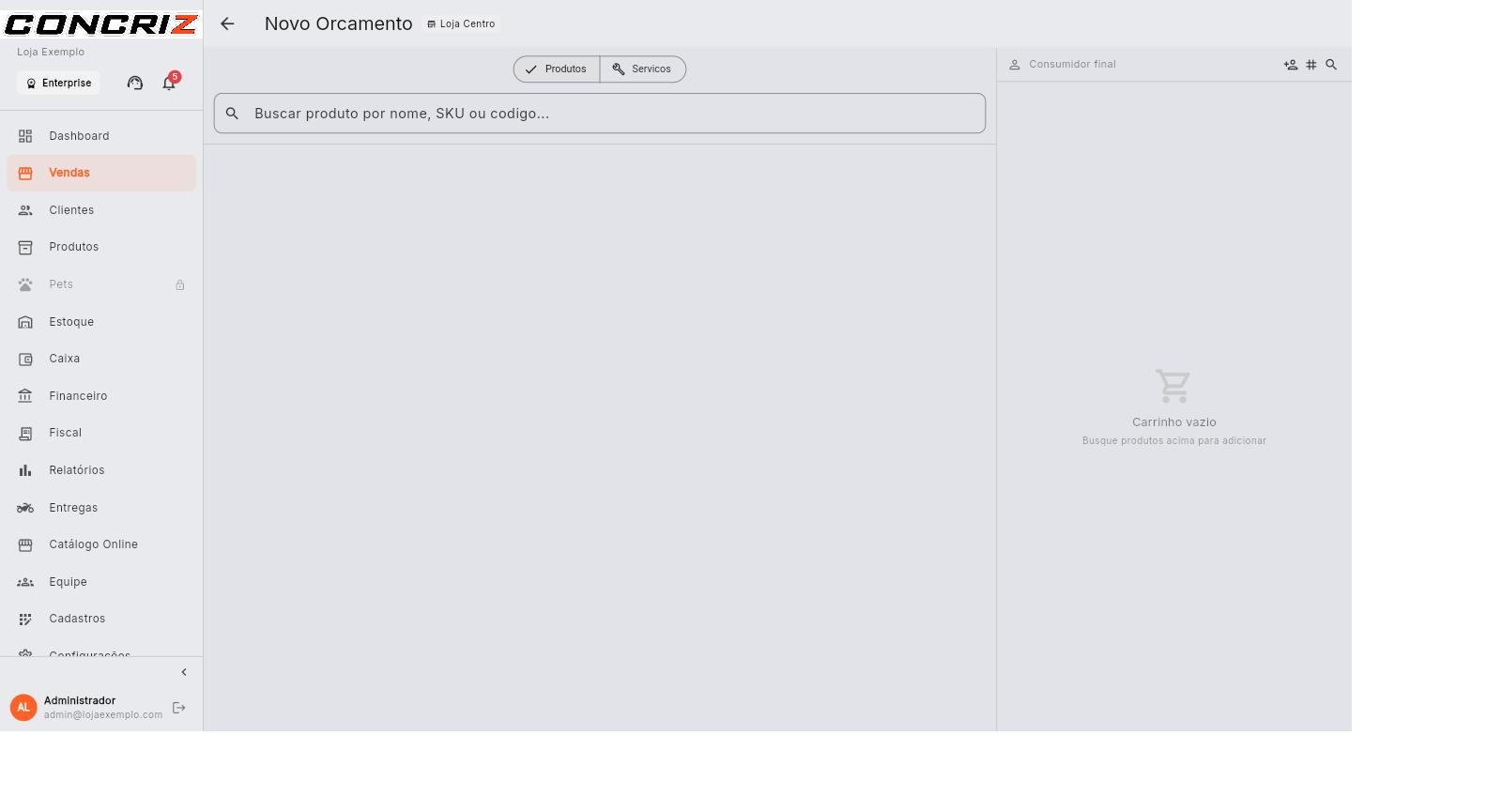
2 Adicione os produtos (e/ou serviços)
Busque por nome, SKU ou código e adicione os itens — igual a uma venda. Você pode ajustar quantidade e aplicar desconto por item. Use o alternador Produtos / Serviços para incluir serviços no orçamento.
Screenshot a capturar
Orçamento com alguns produtos adicionados no carrinho, mostrando o total
assets/img/ajuda/pdv-vendas/criar-orcamento-02.jpg
3 Informe o cliente e salve
Vincule o cliente (para poder enviar a ele) e salve o orçamento. Depois de salvo, você pode enviar o PDF por WhatsApp ou e-mail, e acompanhar o status na aba Orçamentos.
Screenshot a capturar
Orçamento salvo com opções de enviar por WhatsApp/PDF e o status da proposta
assets/img/ajuda/pdv-vendas/criar-orcamento-03.jpg
Dicas e observações
- O orçamento tem um status (rascunho, enviado, aprovado, recusado) para você acompanhar a negociação.
- Quando o cliente aprova, você converte o orçamento em venda (ou em ordem de serviço) sem redigitar nada. Veja em converter orçamento.
- Como não movimenta estoque, o orçamento é seguro para simular preços e combinações antes de fechar.
Veja também
Converter orçamento em venda
Orçamento aprovado vira venda (ou OS) sem redigitar — itens e cliente vão junto.
Como fazer uma venda no PDV
Passo a passo da frente de caixa: escolher o caixa, adicionar produtos, tipo de venda e receber o pagamento.
Consultar o histórico de vendas
Veja todas as vendas, filtre por filial, status, canal, período e pagamento, e abra uma venda para ver detalhes.
Ainda com dúvidas?
Nossa equipe de suporte está pronta para te ajudar.