PDV e Vendas
2 min de leitura
Atualizado em
Vincular um cliente à venda
Toda venda começa como Consumidor final. Ao vincular um cliente, você habilita o fiado e a fidelidade, e ainda vê o histórico de compras da pessoa ali na tela.
1 Clique em “Cliente” (F5)
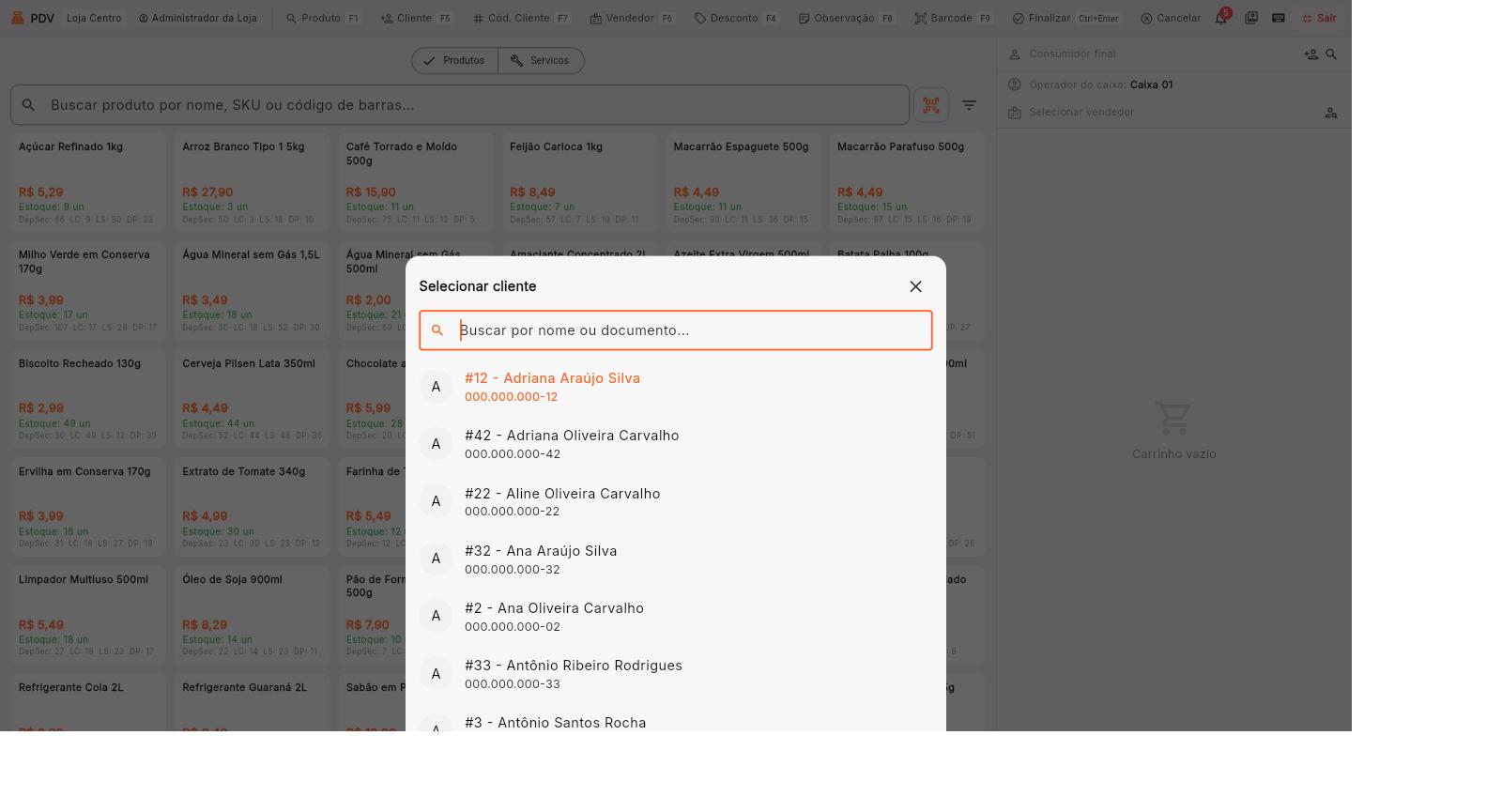
No topo do PDV, clique em Cliente (ou tecle F5). Abre a busca Selecionar cliente. Procure por nome ou documento (CPF/CNPJ) e clique na pessoa.
2 Pronto: cliente vinculado
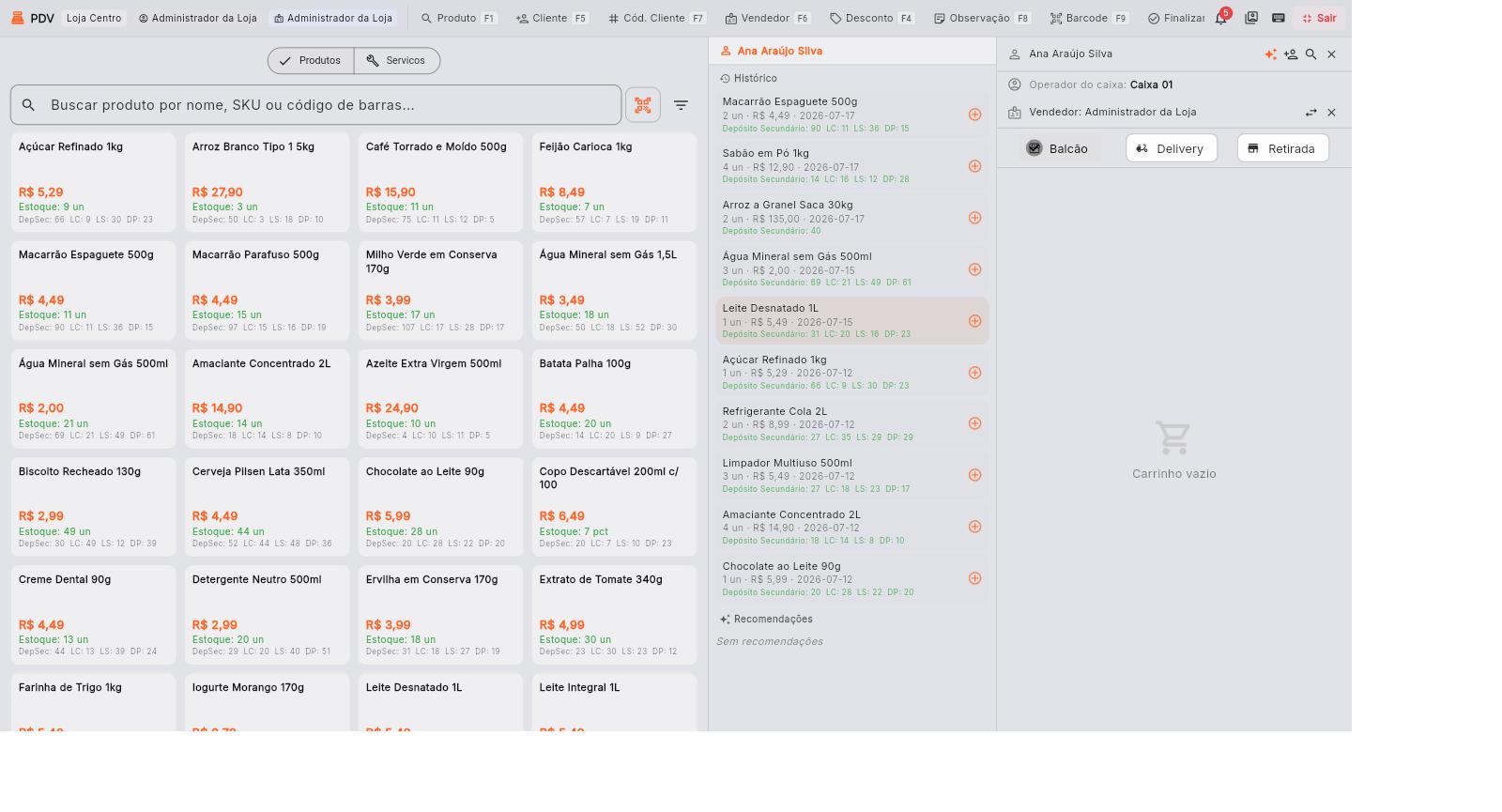
O nome do cliente passa a aparecer no topo do carrinho. Além disso, o Concriz mostra o histórico de compras dele — você pode readicionar um item que ele costuma levar com o botão +.
Dicas e observações
- Sem cliente, a venda fica como Consumidor final — e o fiado não fica disponível.
- Também dá para localizar por Cód. Cliente (F7) se você usa o código do cliente.
- Cliente novo? Você pode cadastrá-lo na hora, sem sair da venda.
Veja também
Ainda com dúvidas?
Nossa equipe de suporte está pronta para te ajudar.