Despachar uma entrega
O Despacho de Entregas organiza as saídas: os pedidos prontos ficam A Despachar, você atribui um entregador e envia. Depois acompanha em Em Andamento até Concluídas.
1 Abra Entregas → A Despachar
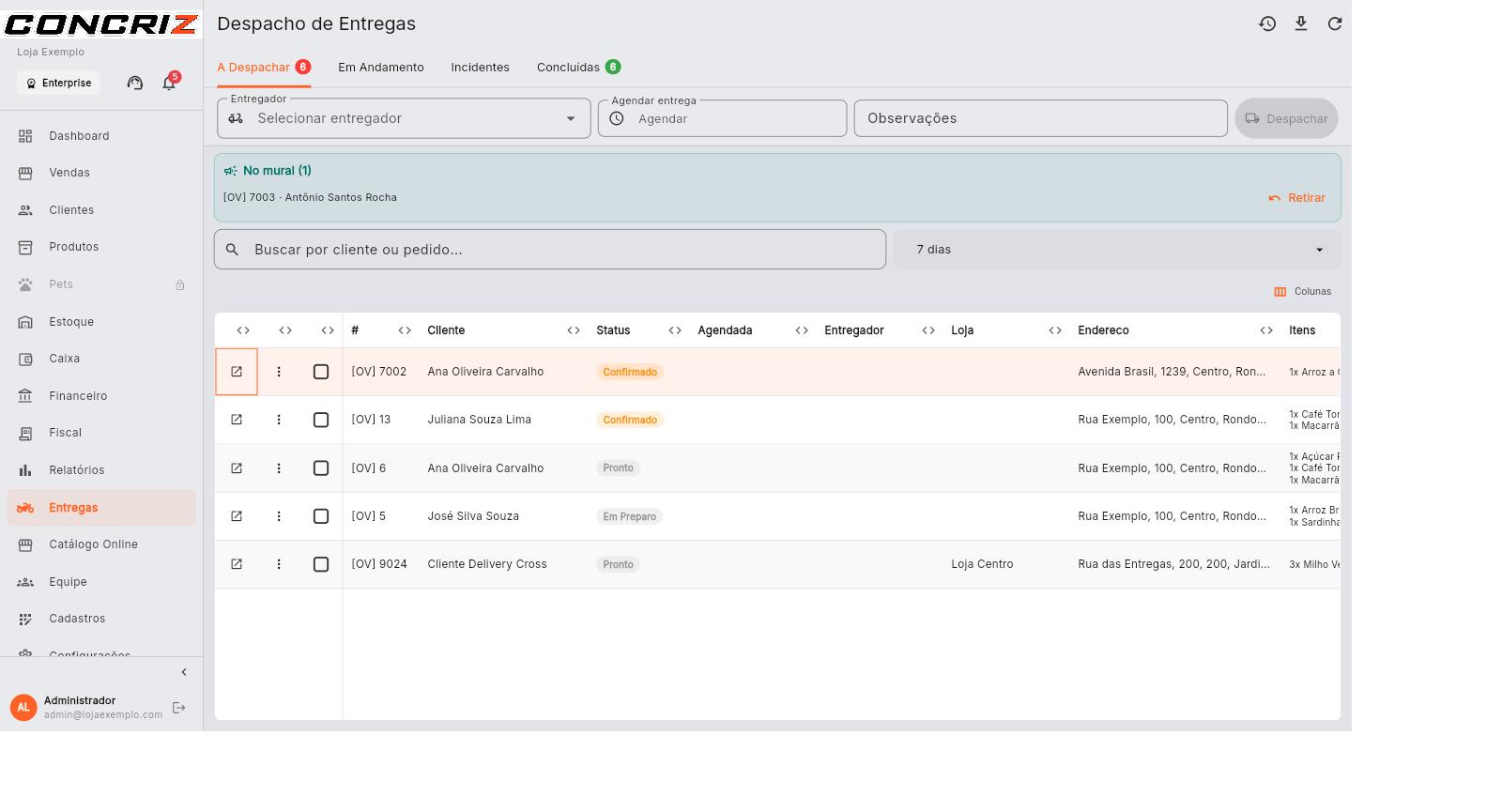
No menu Entregas, a aba A Despachar lista os pedidos prontos com cliente, status, endereço e itens. As abas Em Andamento, Incidentes e Concluídas acompanham o resto do fluxo.
2 Selecione os pedidos e o entregador
Marque os pedidos que vão na mesma rota, escolha o entregador no topo e, se quiser, adicione observações ou agende a entrega. Clique em Despachar.
Screenshot a capturar
Seleção de pedidos e do entregador para despachar em rota
assets/img/ajuda/entregas/despachar-entrega-02.jpg
3 Acompanhe até concluir
Os pedidos passam para Em Andamento. O entregador atualiza o status pelo app; quando entrega, o pedido vai para Concluídas. Qualquer problema aparece em Incidentes.
Dicas e observações
- Junte pedidos próximos na mesma rota para o entregador otimizar o trajeto.
- Pedidos de retirada aparecem no “mural” — o cliente busca na loja, sem entregador.
- Consegue reatribuir uma entrega a outro entregador se precisar.
Veja também
Pagamento na entrega
O pedido sai sem receber, o entregador declara o que recebeu e a loja acerta no caixa.
Cadastrar entregadores
Cadastre entregadores para atribuir entregas, dar acesso ao app e acompanhar comissões.
Configurar a taxa de entrega por filial
Defina a taxa por faixa de distância (km) em cada filial, com ajuste manual na venda.
Ainda com dúvidas?
Nossa equipe de suporte está pronta para te ajudar.