Cadastrar um produto
O cadastro de produto é a base do PDV, do estoque e do fiscal. Aqui você define o que é vendido: nome, preços, código de barras e as informações de estoque e imposto.
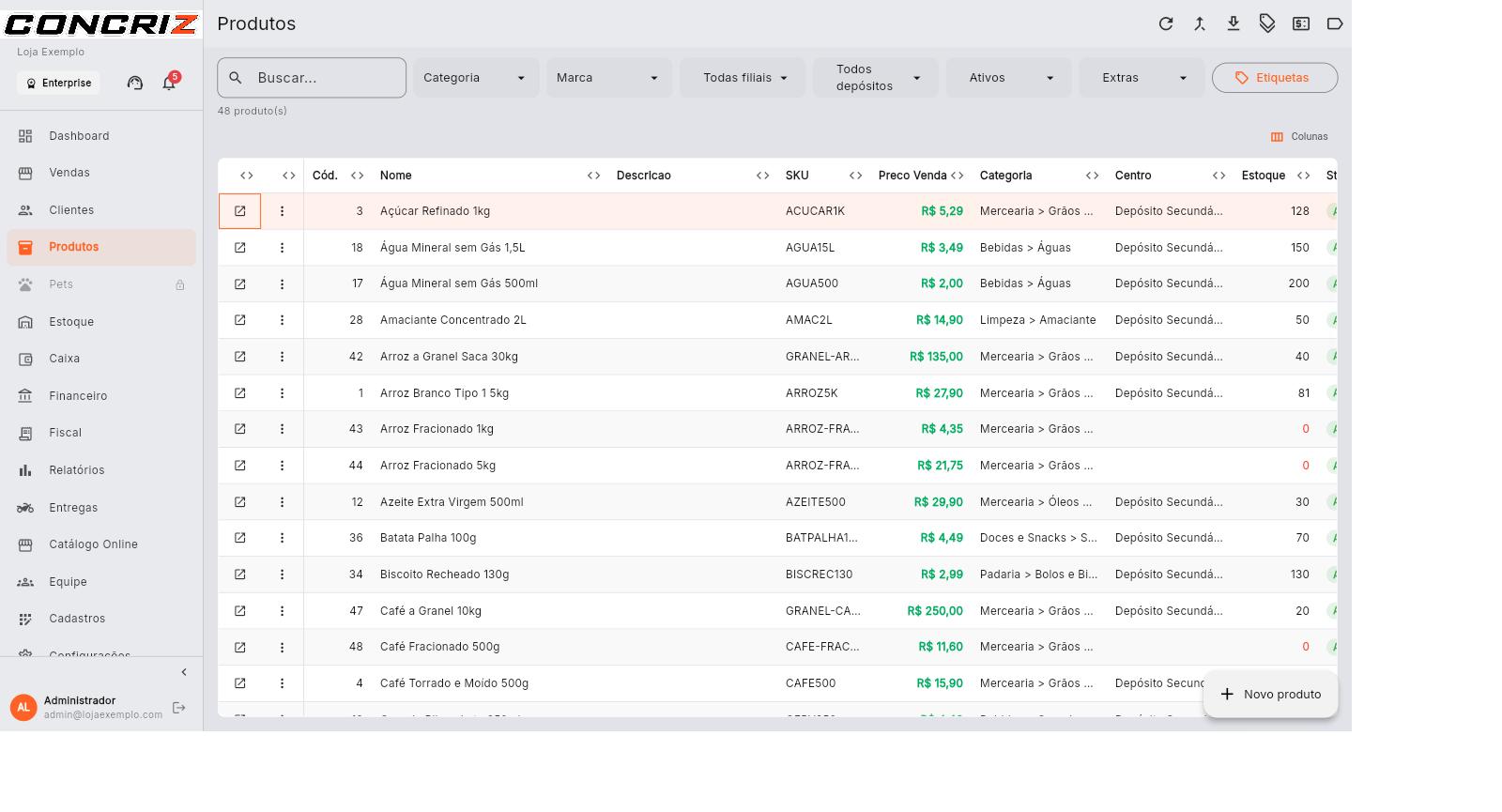
1 Abra Produtos e clique em "Novo produto"
No menu Produtos, veja a lista com nome, SKU, preço, categoria e estoque. Clique em Novo produto (canto inferior direito) para começar um cadastro.
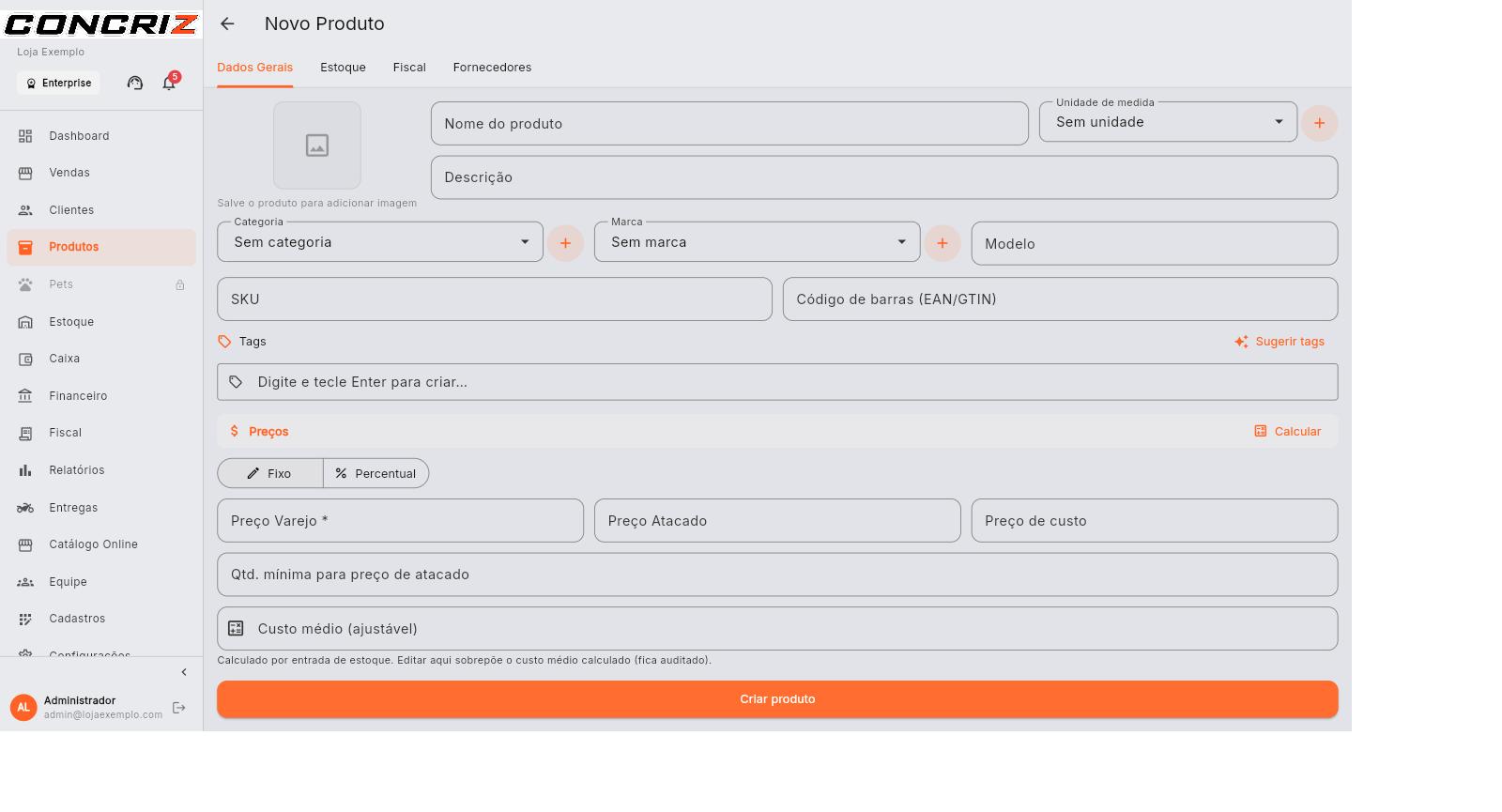
2 Preencha os Dados Gerais
Informe o Nome, escolha (ou crie no “+”) a Categoria, a Marca e a Unidade de medida. Preencha o SKU (código interno único) e o Código de barras (EAN/GTIN). Em Preços, defina o Preço Varejo e, se usar, o Preço Atacado e o preço de custo.
A imagem do produto é adicionada depois de salvar. O preço pode ser Fixo (valor direto) ou Percentual (markup sobre o custo) — use “Calcular”.
3 Ajuste Estoque, Fiscal e Fornecedores
Nas outras abas você define o Estoque (saldo inicial por depósito, estoque mínimo), os dados Fiscais (NCM, CFOP, tributação) e os Fornecedores do produto. Ao final, clique em Criar produto.
Screenshot a capturar
Abas Estoque, Fiscal e Fornecedores do cadastro de produto
assets/img/ajuda/produtos/cadastrar-produto-03.jpg
Dicas e observações
- O SKU deve ser único. O código de barras é o que o leitor lê no PDV.
- Deixe os dados fiscais corretos desde o cadastro para as notas saírem sem erro.
- Para cadastrar muitos produtos de uma vez, dá para importar por planilha ou pelo XML de NF-e de entrada.
Veja também
Preço de atacado por produto
Preço de atacado que entra sozinho a partir de uma quantidade mínima, sem desconto manual.
Tags do produto (com sugestão por IA)
Organize produtos com tags e use a sugestão automática por IA para agilizar.
Editar preços em massa
Reajuste vários produtos de uma vez por percentual/categoria, com arredondamento (,90/,99).
Ainda com dúvidas?
Nossa equipe de suporte está pronta para te ajudar.